Pengertian
Joomla
Apa itu Joomla?
Joomla adalah sebuah Content Management System (CMS) yang dibuat menggunakan bahasa
PHP (PHP Hypertext Processor). Sejarah munculnya Joomla adalah karena ada sedikit “konflik”
antara develop (pengembang) Mambo dengan founder (pembuat program) Mambo. Pihak
founder berkeinginan untuk membentuk sebuah perusahaan bernama Mambo Foundation, namun
para pengembang tidak setuju karena mereka beralasan bahwa jika Mambo sudah ditangani oleh
sebuah perusahaan secara otomatis Mambo akan menjadi sebuah software yang komersial.
Padalah tujuan awal dibuatnya Mambo adalah free (gratis) untuk semua orang dan siapapun boleh
menggunakan, menduplikasi, atau bahkan memoddifikasi..
Kondisi seperti ini memicu para develop yang memiliki tanggung jawab dan hati nurani kepada
user membuat mereka hengkang dari kepengurusan Mambo. Yang pada akhirnya para develop
yang tidak setuju tersebut bergabung dan menciptakan sebuah software “tandingan” Mambo.
Maka terciptalah sebuah sofware yang memiliki bentuk dan fungsi yang sama persis bernama
Joomla.

Meskipun program ini menggunakan bahasa php, bukan berarti harus paham seluruhnya tentang
kode php. Bagi mereka tidak memahami kode HTML, Javascript, ASP, CGI, , maupun php
tidak perlu takut untuk mempelajarinya karena meskipun tidak tahu tentang kode-kode tersebut,
orang bisa membuat sebuah web secara cepat dengan beberapa fitur yang sangat kompleks
Joomla dapat digunakan untuk membuat situs:
1. Portal
2. Komersial
3. Non-profit
4. Pribadi
Aplikasi yang beragam dapat dibuat menggunakan Joomla karena memiliki beberapa
kemampuan, diantaranya:
1. Dapat melakukan update halaman utama, halaman berita, halaman artikel, maupun halaman
arsip secara cepat.
2. Dapat melihat file Microsoft Word, Excel, dan PDF.
3. Dapat menambahkan menu baru pada main menu, other menu, maupun top menu dengan
mudah
4. Dapat mengatur weblink dengan cepat dan mudah.
5. Dapat mengatur banner (iklan).
6. Dapat mengatur FAQ (Frequently Asked Questions).
7. Dapat mengatur Newsflashes
8. Membuat arsip dan menampilkannya kembali
9. Dapat mencetak, mengirim artikel lewat email, dan membaca artikel dengan format PDF.
10. Dapat mengatur user dengan tingkat akses level yang berbeda.
11. Dapat menambah komponen, modul, dan template dari pihak ketiga (seperti: forum,
calendar, reminder, agenda, guestbook (buku tamu), shopping cart, dan sebagainya).
Desain Joomla berbeda dengan aplikasi sejenis seperti Microsoft Frontpage maupun
Macromedia Dreamweaver. Joomla sangat fleksibel, mudah digunakan, dan bentuknya
sederhana, menjadikan software ini sangat friend user karena:
1. Mudah melakukan setup/instalasi.
2. Memiliki interface administrator yang sederhana untuk mengatur isi situs (website).
3. Mudah digunakan untuk mengedit (menambah, mengubah, dan menghapus) content dan
gambar.
4. Fleksibel untuk mengatur tampilan front end.
5. Fleksibel untuk menambah komponen dan modul yang baru dari pihak ketiga.
Seperti telah diijelaskan sebelumnya bahwa Anda tidak perlu lagi mengetahui konsep pembuatan
web dengan HTML, XML maupun DHTML, cukup memasukan content dan gambar yang ingin
ditampilkan ke dalam situs. Bahkan webmaster tidak perlu memahami program FTP untuk
melakukan upload data karena Joomla sudah dapat menanganinya.
Cara Mudah Install Joomla di Localhost (XAMPP)
1. Pertama kita aktifkan localhostnya, caranya buka xampp-control (C:\Xampp)dan klik start sampai muncul kata running maka localhost sudah aktif. seperti contoh gambar dibawah ini
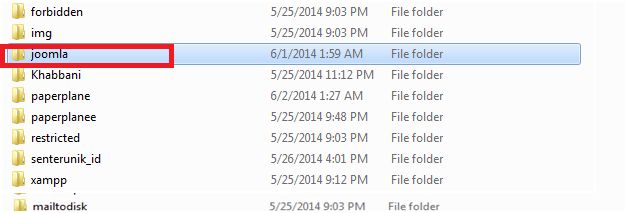
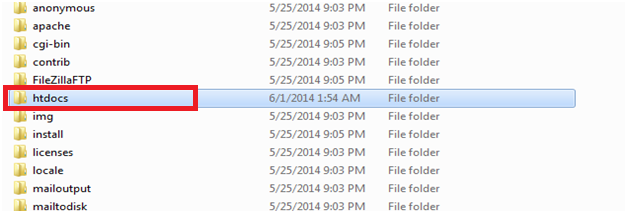
2. langkah kedua kita download joomla klik disini. File tersebut berbentuk zip/rar, jadi kita harus meng-ekstraknya dan file ekstrak tersebut letakan di directory c:\xampp\htdocs, buat folder baru dan beri nama Joomla jadi akan menjadi seperti ini c:\\xampp\htdocs\joomla. Cara ekstrak bisa dilihat gambar dibawah ini

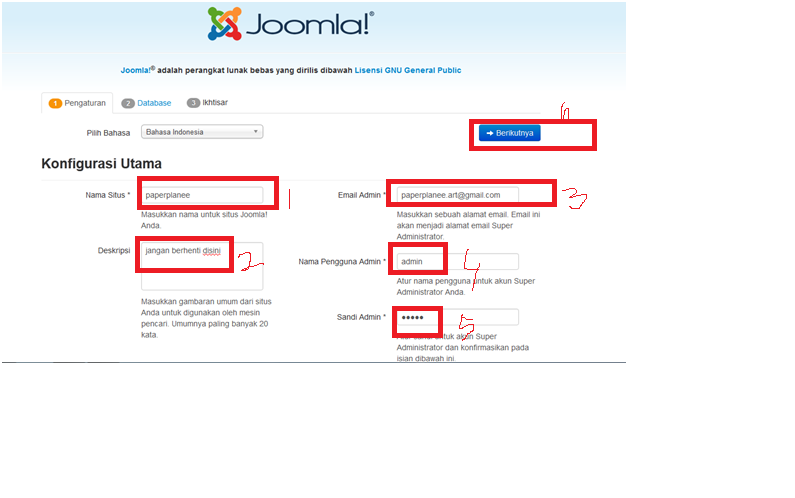
3. Langkah selanjutnya, buka browser anda dan ketikan localhost/joomla dan akan muncul halaman 1 Configuration seperti gambar dibawah. Lalu isi dengan lengkap data yang diminta. Semua telah diisi maka lanjut ke langkah berikutnya klik Next.

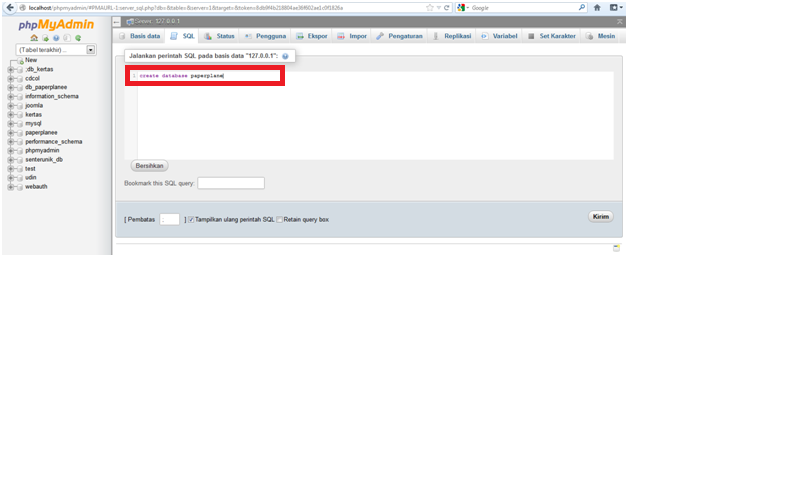
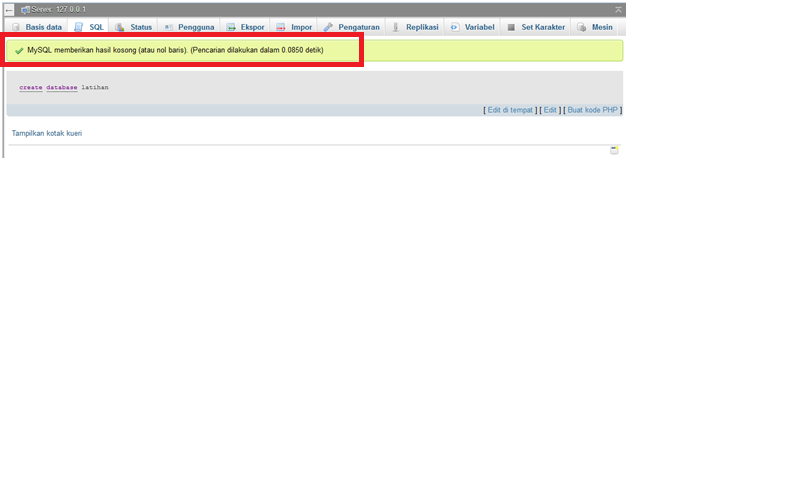
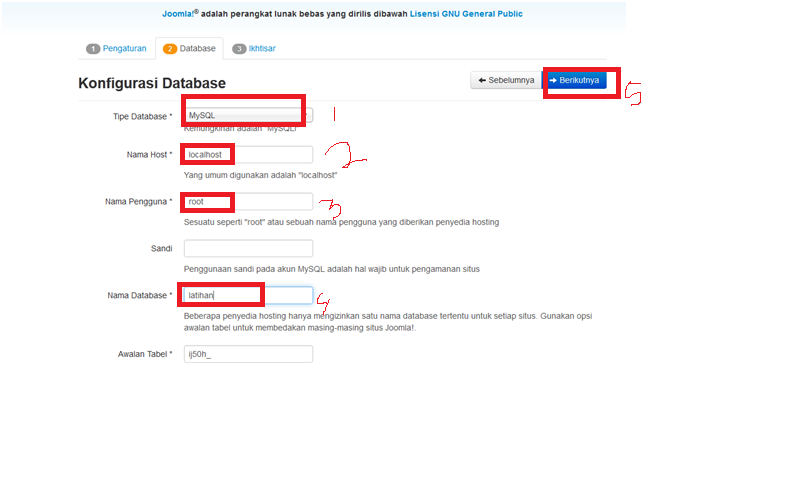
4. Setelah langkah sebelumnya, akan muncul halaman 2 (img2) Database Configuration seperti gambar dibawah. Database system : Plih MySQL, Hostname : Localhost, Username : root, Password : tidak usah diisi, Database Name : joomla, Table Prefix : biarkan dan jangan diganti. Sebelum di klik Next kita harus membuat databasenya terlebih dahulu, buka tab baru dan ketikan "localhost/phpmyadmin" klik database dan create database dan nama databasenya sesuai yang kita isi tadi yaitu joomla (img1), laluu klik tombol Create. Kembali ke Tab Lawas dan Klik Next.


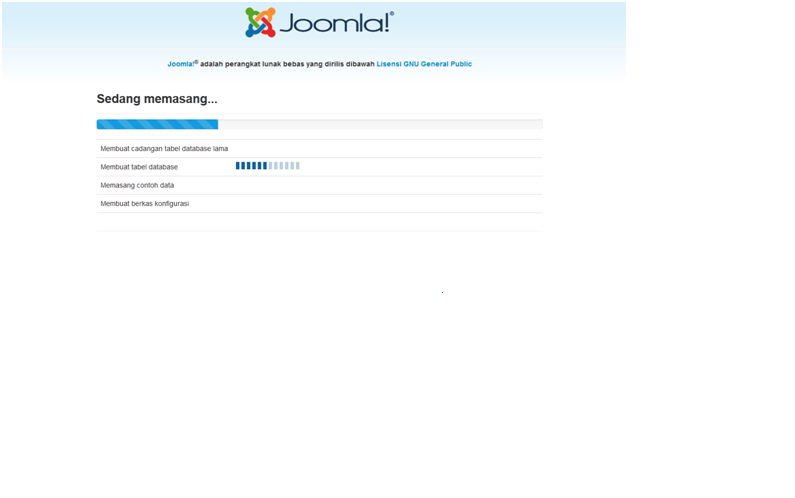
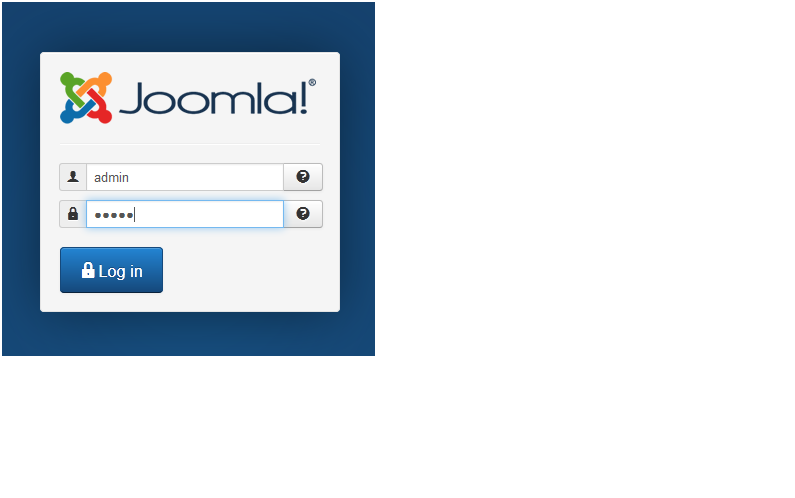
Setelah proses selesai akan muncul halaman Congratulations! Joomla! is
Now Installed. Terakhir Klik Administrator.


\